Mötesrum
Se direkt om rummet är ledigt – och boka från dörren
Visa dagens bokningar utanför mötesrummet från er egen Microsoft 365-kalender och låt besökare boka lediga tider direkt på skärmen.
Utgångsläget
Ingen vet om rummet är ledigt förrän dörren är öppnad
Dubbelbokningar och skyltar som inte stämmer tar tid. Kalendern säger en sak och dörren en annan.
Med NDisplay
Skärmen visar samma sak som kalendern
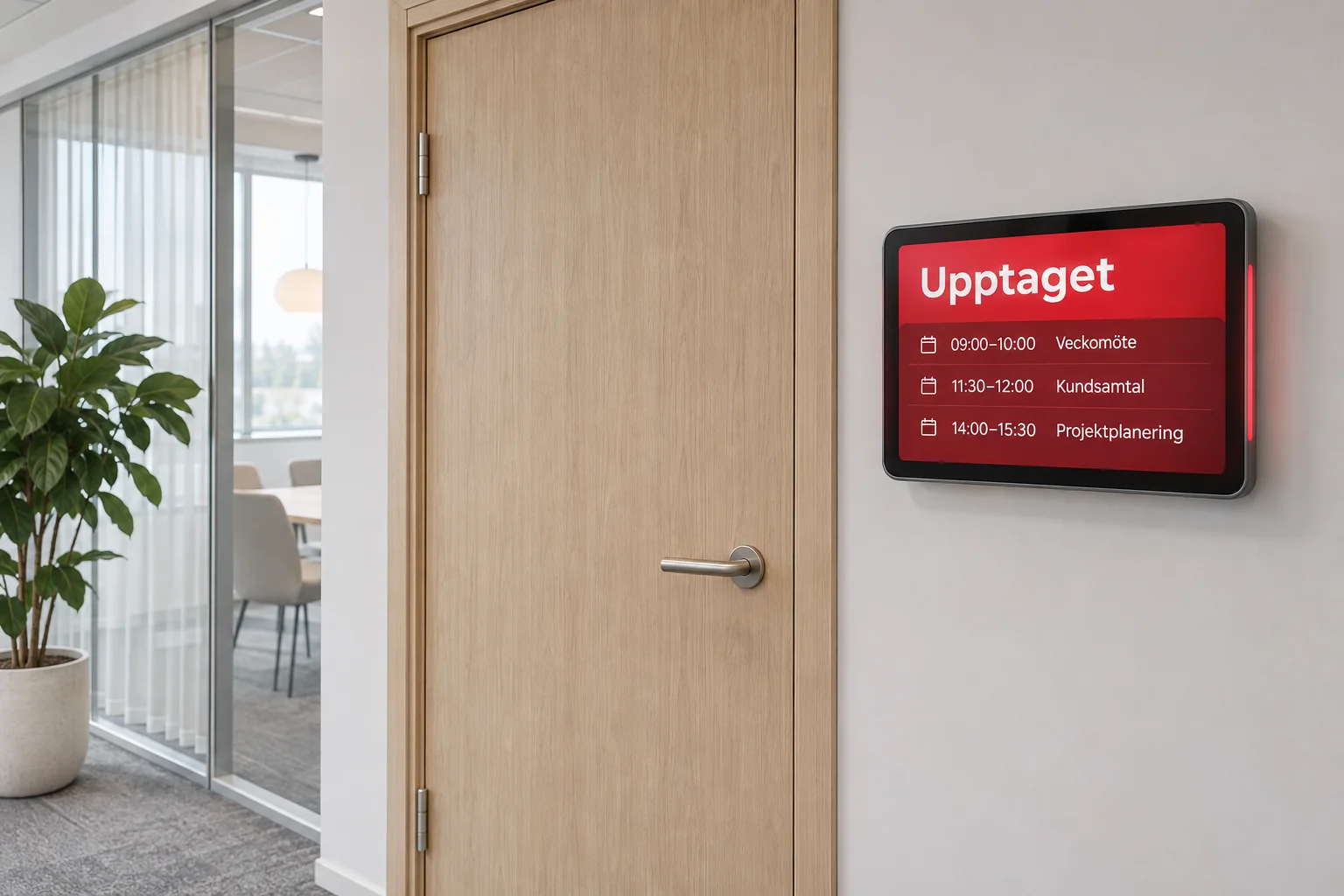
Skärmen hämtar rummets bokningar från Microsoft 365 och visar ledigt eller upptaget, pågående möte och kommande tider. Ni väljer själva färgerna, till exempel grönt för ledigt och rött för upptaget. Bokningar görs som vanligt i Outlook.
Så kan det se ut
Så kan rumsskärmen se ut
Rumsvisningen och snabbokningen är två separata funktioner. Båda hanteras från samma portal och publiceras till valda skärmar.
Rumsvisning
Ledigt eller upptaget, direkt
Skärmen visar rummets status och dagens bokningar, hämtade från rummets kalender i Microsoft 365.
Snabbokning
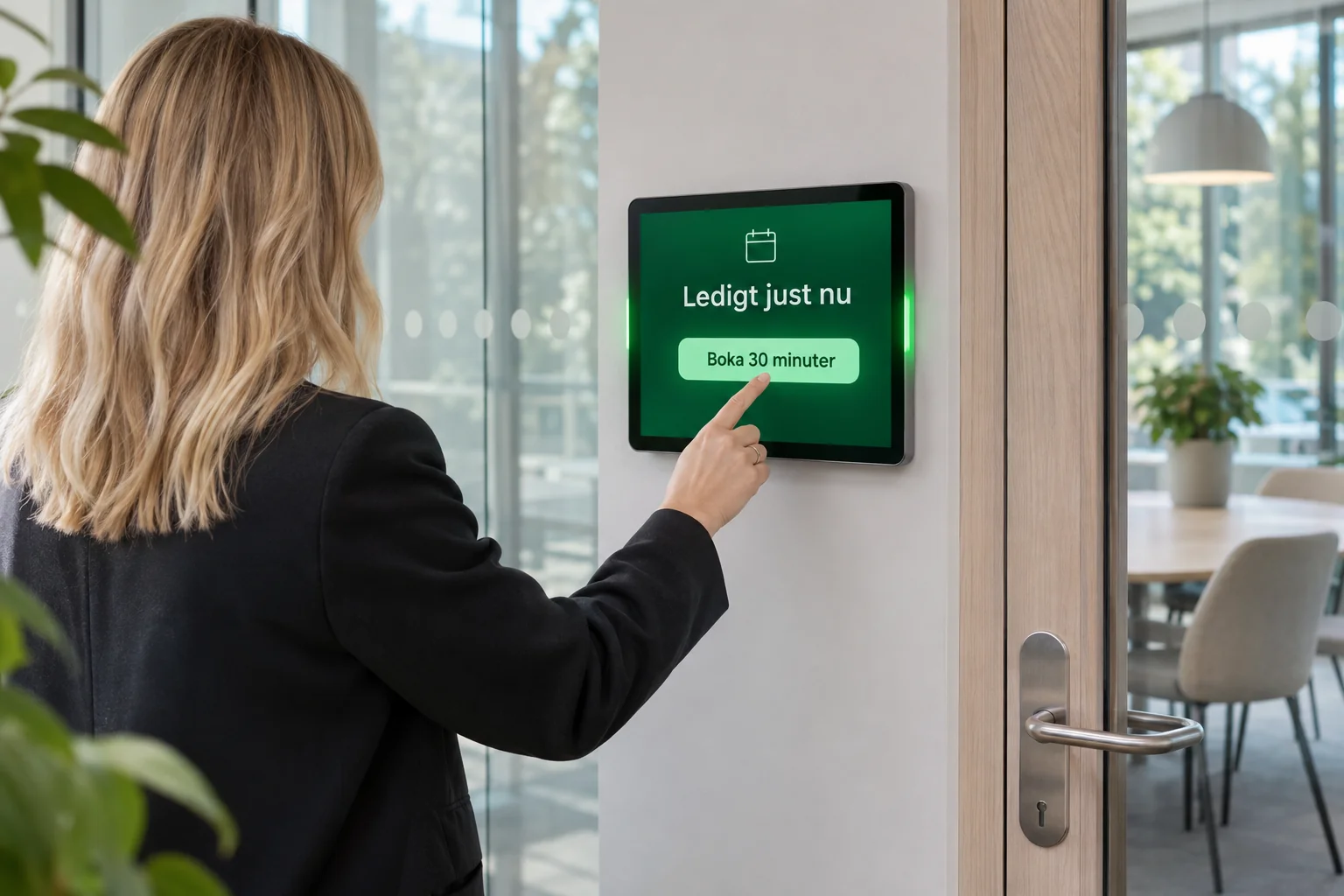
Boka en ledig tid på skärmen
Med tillägget Boka mötesrum kan besökaren välja en ledig tid och boka direkt. Bokningen skrivs till rummets kalender.
Verklig funktion, illustrerad miljö. Skärmvyerna visar funktioner som finns i NDisplay. Fotografierna är konceptbilder av möjliga installationer.
Det här kan ni göra
Funktioner för mötesrum
Upplägget kan anpassas efter era skärmar, platser och arbetssätt.
Visa rummets kalender
Koppla rummen till er egen Microsoft 365-miljö och visa status och dagens bokningar på skärmen utanför rummet, med de färger ni väljer för ledigt och upptaget.
Boka direkt på skärmen
Som tillägg kan besökaren boka en ledig tid på skärmen. Ni väljer själva per skärm om snabbokning ska vara på.
Behåll kontrollen
Anslutningen görs i er egen Microsoft-miljö med en separat app och begränsad åtkomst. Ni kan koppla från när som helst.
Exempel på innehåll
Bygg upplevelsen efter verksamheten
- Ledigt eller upptaget utanför varje mötesrum
- Dagens bokningar och nästa möte
- Snabbokning på skärmen som tillägg
- Samma Microsoft 365-kalender som i Outlook
Upplägget är ett exempel. Funktion, hårdvara och omfattning bestäms tillsammans med Nyttodata utifrån platsens behov.
Ett möjligt upplägg
Från Microsoft 365 till skärmen vid dörren
Er Microsoft-administratör registrerar en app för rumsvisningen och begränsar åtkomsten till rummens kalendrar. Därefter väljer ni rum och layout i portalen och publicerar till skärmen. Skärmen uppdateras automatiskt. Snabbokning kräver ett separat tillägg och en egen, separat app.
- 1Aktivera Mötesrum och registrera en app i Microsoft 365
- 2Lägg till rum och välj layout för skärmen
- 3Publicera till skärmen vid rummet
Se helheten
Prova arbetsflödet innan ni bokar
Den guidade demon visar hur innehåll väljs, publiceras och når skärmen – utan konto eller riktiga enheter.